[javascript] Google Maps javaScript API v3の使い方(応用編:Mapの色を変更する)
公開日:
:
javascript, Web制作 HTML, javascript
Warning: Use of undefined constant user_level - assumed 'user_level' (this will throw an Error in a future version of PHP) in /home/users/1/juny/web/hidef/wp-content/plugins/ultimate-google-analytics/ultimate_ga.php on line 524
まだまだあるぞ!Google Maps javaScript API v3
さて、2回にわたって紹介してきたGoogle Maps javaScript API v3ですが、まだまだ出来る事があるんです。
今回は、Mapの色を変更する事に焦点を当ててみたいと思います。
色を変更する設定は、地味に大変
ということで、ネットで公開されているサービスを使用します!
http://code.prostaff1.com/sample/10_google-map/styledmaps/
ここで色々設定できます!
では使い方を見ていきましょう。
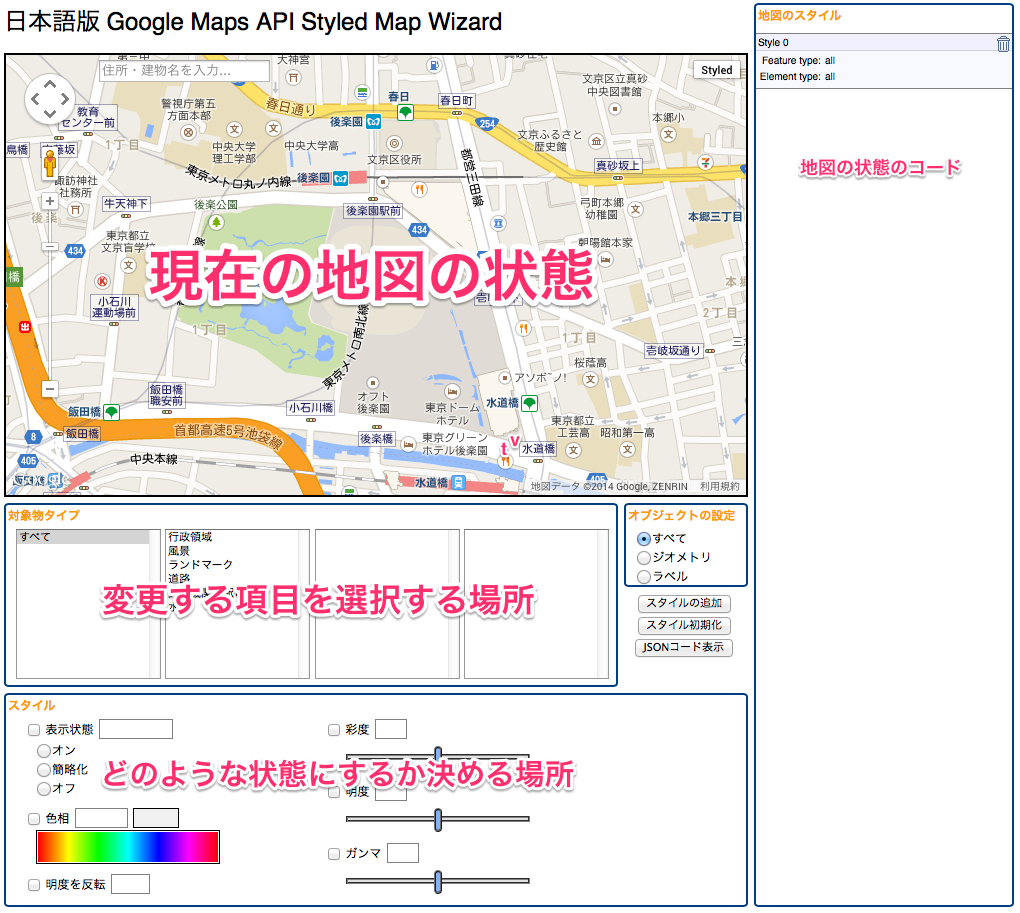
このような画面になっています。
では、道路を消すにはどうしたらいいでしょう?
やってみましょう!
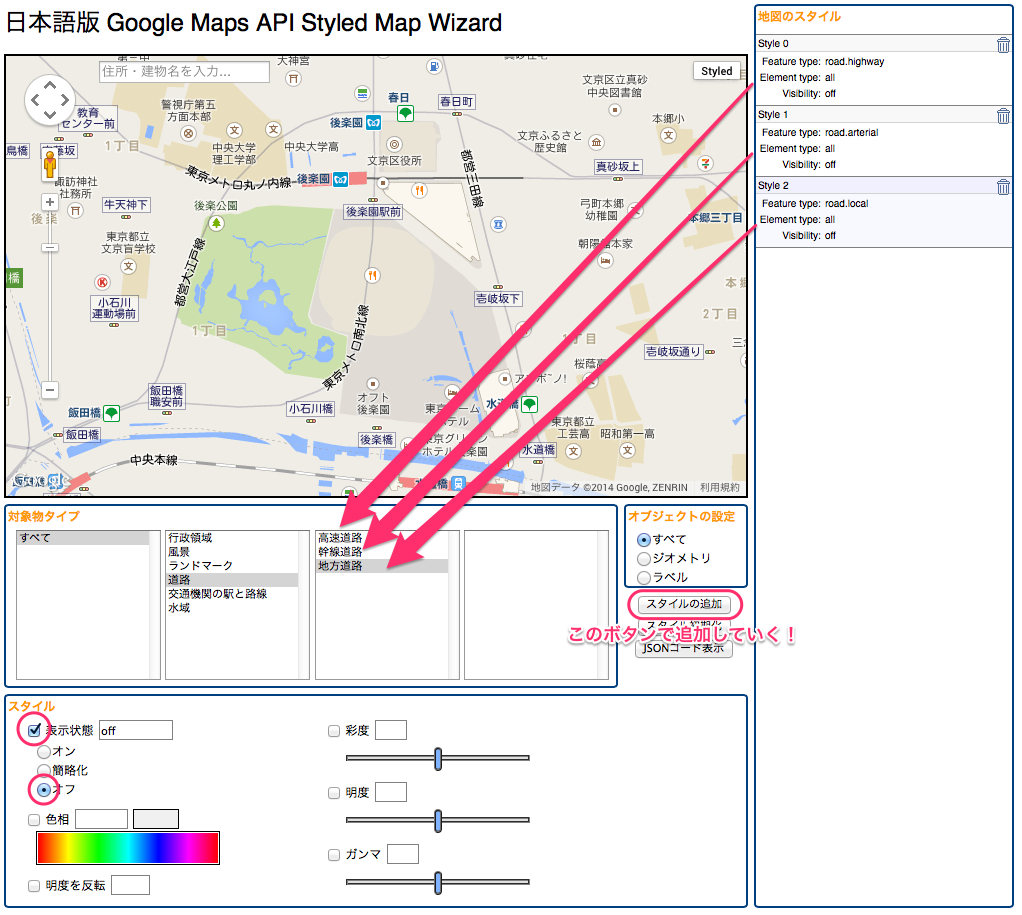
まず、「対象物タイプ」の項目から、道路 > 高速道路と選択していき、下のスタイルで表示状態にチェック!
そして、オフを選択すると、見事に消えました。
そのまま、高速道路を幹線道路に選択を変えると、高速道路はまた表示されてしまいます。
ですので、右の「スタイルの追加」ボタンで追加しなければなりません。
これを繰り返し、全ての道路を消す事ができます。
色の変更もしてみよう
次に、色の変更をしてみたいと思います。
変更するのは、全体!
いざ、まいる!

実は、全体の色を変更するのはとても簡単で、一カ所変更するだけです。
「対象物タイプ」は、すべてのままで、スタイルの色相をチェックし、自由に色を選びましょう。
これだけで、デザインに合った地図に変更できますね!
実際のマップに適用させよう!
では、この変更したものを実際のソースに落とし込んでいきたいと思います。
まずは、コードの生成。

「JSONコードを表示」ボタンでコードを表示させます。
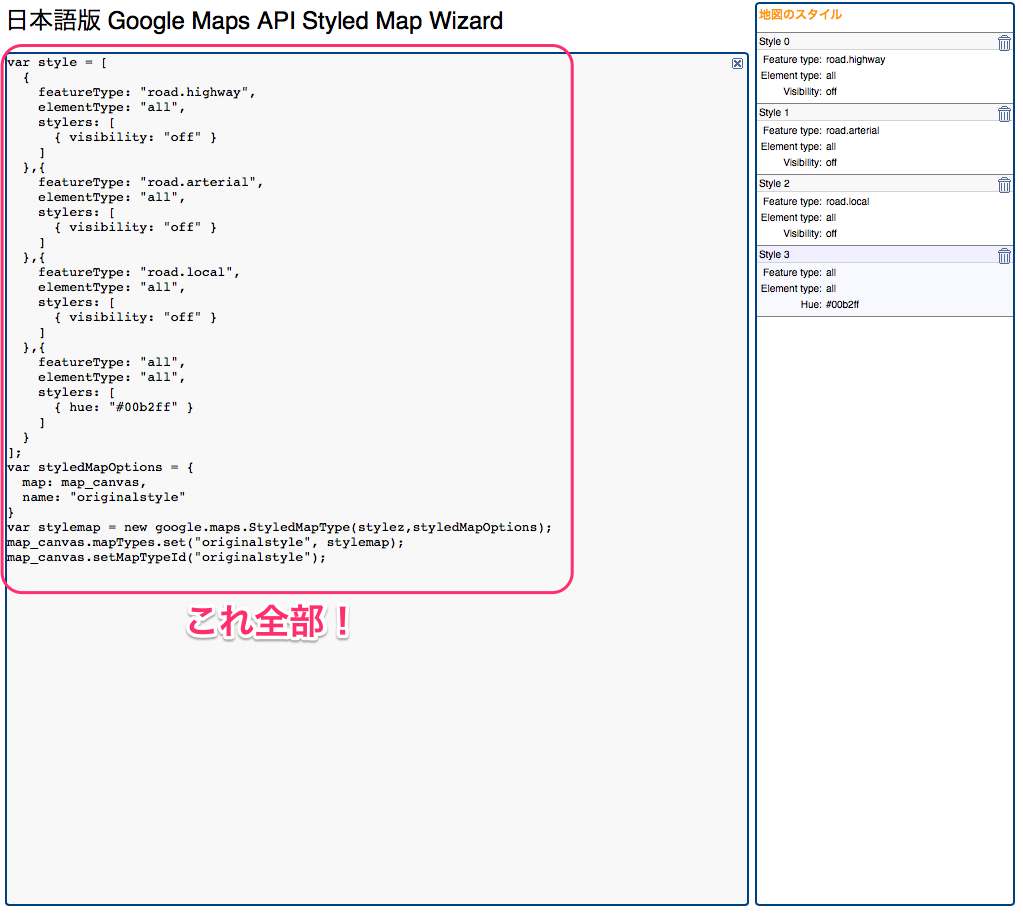
なんだかいかついコードが表示されますが、大丈夫です。
全部コピーしちゃいましょう。
コピーしたものを前回のソースにはりつけちゃいます。
・・・・・・・・・・
・・・・
うまくいかない・・・。
何がいけないのかわからない・・・。
そんなとき、救世主が現れました!
もっとわかりやすいサービス見つけました。
コードが分からなくてもgoogle mapのデザインがカスタマイズできるコード生成ツール
こちらを使っていきますが、先に紹介したサイトのコードも必要なので保存しておきましょう。
もう、読んで字の如くで本当に簡単にコードを生成してくれます。
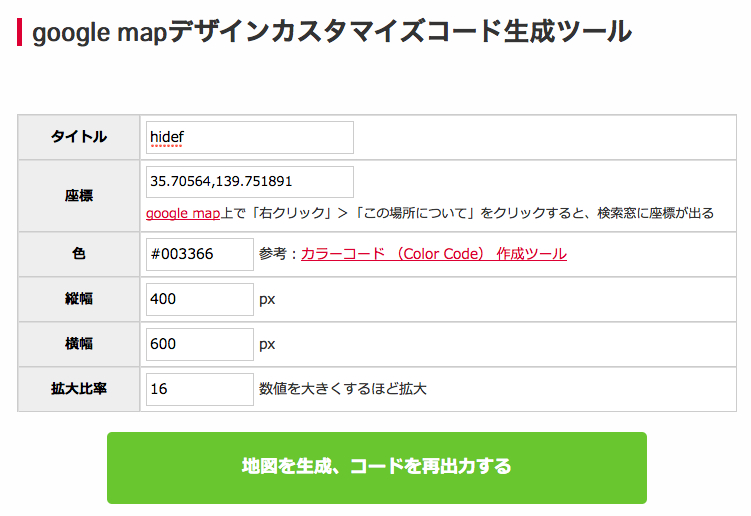
この必要な部分を埋めるだけ!
埋めたら緑のボタンをプッシュ!
<script src="http://maps.google.com/maps/api/js?sensor=true"></script>
<script type="text/javascript">
function googleMap() {
var latlng = new google.maps.LatLng(35.70564,139.751891);/* 座標 */
var myOptions = {
zoom: 16, /*拡大比率*/
center: latlng,
mapTypeControlOptions: { mapTypeIds: ['style', google.maps.MapTypeId.ROADMAP] }
};
var map = new google.maps.Map(document.getElementById('map1'), myOptions);
/*アイコン設定*/
var icon = new google.maps.MarkerImage('/icon.png',/*画像url*/
new google.maps.Size(70,84),/*アイコンサイズ*/
new google.maps.Point(0,0)/*アイコン位置*/
);
var markerOptions = {
position: latlng,
map: map,
icon: icon,
title: 'hidef',/*タイトル*/
animation: google.maps.Animation.DROP/*アニメーション*/
};
var marker = new google.maps.Marker(markerOptions);
/*取得スタイルの貼り付け*/
var styleOptions = [
{
"stylers": [
{ "hue": '#003366' }
]
}
];
var styledMapOptions = { name: 'hidef' }/*地図右上のタイトル*/
var sampleType = new google.maps.StyledMapType(styleOptions, styledMapOptions);
map.mapTypes.set('style', sampleType);
map.setMapTypeId('style');
};
google.maps.event.addDomListener(window, 'load', function() {
googleMap();
});
</script>
<div id="map1" style="width:600px; height:400px; margin:0 auto;"></div>
親切に、apiのリンクまで生成してくれますよ!
このソースを元に、最初に作って生成したコードの必要部分を移植していきます。
<script>
function googleMap() {
	var latlng = new google.maps.LatLng(35.70564,139.751891);/* 座標 */
	var myOptions = {
		zoom: 16, /*拡大比率*/
		center: latlng,
		mapTypeControlOptions: { mapTypeIds: ['style', google.maps.MapTypeId.ROADMAP] }
	};
	var map = new google.maps.Map(document.getElementById('map-canvas'), myOptions);
	/*アイコン設定*/
	var image = new google.maps.MarkerImage(
				"images/icon.png",
        new google.maps.Size(57,86), //ここでサイズを変更
        new google.maps.Point(0,0)
        );
	var markerOptions = {
		position: latlng,
		map: map,
		icon: image,
		title: 'hidef',/*タイトル*/
		animation: google.maps.Animation.DROP/*アニメーション*/
	};
	var marker = new google.maps.Marker(markerOptions);
	/*取得スタイルの貼り付け*/
	var styleOptions = [
  {
    featureType: "road.highway",
    elementType: "all",
    stylers: [
      { visibility: "off" }
    ]
  },{
    featureType: "road.arterial",
    elementType: "all",
    stylers: [
      { visibility: "off" }
    ]
  },{
    featureType: "road.local",
    elementType: "all",
    stylers: [
      { visibility: "off" }
    ]
  },{
    featureType: "all",
    elementType: "all",
    stylers: [
      { hue: "#00b2ff" }
    ]
  }
];
	var styledMapOptions = { name: 'hidef' }/*地図右上のタイトル*/
	var sampleType = new google.maps.StyledMapType(styleOptions, styledMapOptions);
	map.mapTypes.set('style', sampleType);
	map.setMapTypeId('style');
	};
google.maps.event.addDomListener(window, 'load', function() {
	googleMap();
});
</script>
こうです!
アイコンの部分なども前回と一致するように変更しました。
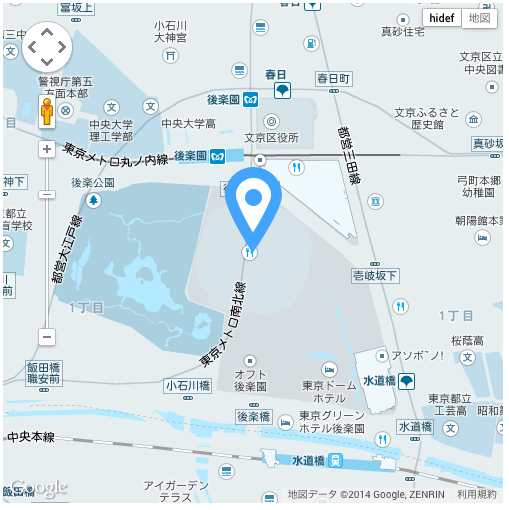
いやー、うまくいきました。
途中、どうなる事かと思いましたが、なんとか形にできましたし、よりお手軽なサービスも見つかりました。
まとめ
今回は、一時挫折しかけましたが、最後までたどり着けました。
未だに原因がわからないのですが、追加した場所が悪かったのかなー?と思ってます。
兎にも角にも、両方のサービスを合わせる事で、思い通りのマップを作り上げる事が出来ますのでデザインに合ったマップが必要な方は、是非試してみてください。
本当に簡単ですよ!
ad

関連記事
-

-
[CSS] 角丸は便利だけど理解に苦しむ時もある
一般的な角丸の使い方 よく使う角丸は、divを角丸にしたり、画像を角丸にしたりすることでしょう。
-

-
[Dreamweaver] テンプレート機能を使う!初級〜中級編
まだまだある便利機能! 既に、上級編まで紹介してしまってますが、抜けていたので、すこし簡単です。
-
-
[CSS] リンク先やファイルタイプに合わせてアイコンを自動で付くようにする!
柔軟に対応出来るCSS リンク先やリンクしているファイルに合わせて、こういうファイルだよと一目でわ
-

-
[html5] おさらいがてらWordPressのテーマを作るためにHTML5で一から作るよ![第4回]
完全に放置してました、僕です。 別に忘れていた訳じゃないんですが、時間がありませんでした。
-
-
[CSS] フォームや登録の進み具合をCSSだけで表現する方法
フォームや登録過程で、今どれくらい進んでいるのか利用者に対して表示する事はとても重要な事だと思います
-

-
[CSS] 今さらだけど、覚えておきたい疑似クラス・疑似要素
さて、前回は、CSSのセレクタをおさらいしました。 そして、属性セレクタを取り上げている記事も合わ
-

-
[jQuery] フォーカスポイントを決めて、そこを中心に切り抜くプラグインFocusPoint
FocusPoint FocusPointは、レスポンシブにクロップ(切り抜き)するjQueryの
-
-
[CSS] animationを使ってみる!
色の変化をCSSのみで実装できる! CSS3のキーフレームアニメーションでは、JSで出来る、背景色
-
-
[CSS] 紙の様にふわっとしたエフェクトが全くつかえない!
寒くなってきて動きが鈍い僕です。こんにちわ。 さて、タイトルの件なのですが、たまに見か
-
-
[jQuery] 実際の案件でよく使っていたプラグイン4選!
1.bxSlider bxSliderは、コンテンツスライダーのプラグインです。 使い勝手が非常